
Google Gemini на Windows можна відкрити окремою програмою, не шукаючи вкладку в браузері. Нижче — як перевірити вимоги до ПК, завантажити застосунок із сайту Google та налаштувати швидкий виклик.
Що таке офіційний застосунок Gemini для ПК
Офіційний десктопний застосунок Gemini від Google для Windows і macOS вийшов у вересні 2026 року. Для Windows це повноцінна програма, яку встановлюють на комп’ютер, а не ярлик на сайт чи сторонній клієнт.
Застосунок дає змогу звернутися до ШІ з робочого столу, навіть якщо ви працюєте в іншій програмі. Не потрібно тримати відкритою окрему вкладку Gemini у браузері: помічника можна викликати гарячою клавішею або значком.
Завантажуйте програму зі сторінки Google gemini.google/desktop. Там ви зможете отримати інсталятор для Windows і ввійти у свій обліковий запис Google.
Системні вимоги та офіційне завантаження
Застосунок працює на Windows 10 і Windows 11. Комп’ютер має використовувати 64-бітний процесор x64 або ARM64, мати підключення до інтернету та доступ до особистого облікового запису Google. Сам застосунок безкоштовний.
- Відкрийте офіційний сайт gemini.google/desktop.
- Завантажте інсталятор Gemini для Windows.
- Запустіть файл і виконайте кроки встановлення.
- Відкрийте програму та ввійдіть в обліковий запис Google.
Перед запуском перевірте, що файл завантажений саме з домену Google. Якщо сайт просить установити додаткову програму для запуску Gemini, не продовжуйте встановлення.
Способи швидкого виклику та налаштування гарячих клавіш
Вікно Gemini можна викликати поверх програми, у якій ви працюєте. Це зручно, коли потрібно швидко поставити запитання або попросити ШІ пояснити текст на екрані:
- комбінація Alt + Пробіл — відкрити плаваюче вікно;
- ярлик на панелі завдань — запустити одним натисканням;
- значок у системному треї біля годинника.
Щоб змінити комбінацію, відкрийте Gemini, перейдіть у налаштування та знайдіть розділ гарячих клавіш. Задайте іншу комбінацію, якщо Alt + Пробіл конфліктує із системним меню вікон Windows або з клавішею в іншій програмі.
Після зміни натисніть нову комбінацію, щоб перевірити, чи відкривається вікно. Якщо вона не спрацьовує, оберіть клавіші, які не використовує система або програми, запущені на вашому ПК.
Інтеграція з сервісами Google Workspace
За підключення сервісів Google Gemini може допомагати знаходити інформацію у вашому обліковому записі. Наприклад, у Gmail він шукає листи за темою чи відправником і може стисло переказати листування.
З Google Диском можна попросити знайти потрібний файл і допомогти розібратися з його вмістом. Для Google Документів доступні перевірка тексту, підготовка короткого змісту та редагування. У Google Календарі можна переглянути найближчі події й спланувати зустрічі.
Історія діалогів автоматично синхронізується з вебверсією та смартфоном, якщо ви ввійшли в той самий обліковий запис Google.
Доступ до сервісів Workspace можна вмикати й вимикати в налаштуваннях облікового запису Gemini Extensions. Перед надсиланням запиту перевіряйте, чи не містять вибрані листи або корпоративні файли конфіденційних даних.
Якщо Gemini не знаходить потрібний файл або лист, перевірте, чи ввімкнено відповідну інтеграцію та чи має ваш обліковий запис доступ до цього матеріалу.
Порівняння десктопного застосунку та вебверсії
Установлена програма зручна, коли ви часто звертаєтеся до Gemini під час роботи в інших вікнах. Через неї можна просити допомогти з текстом або пояснити фрагмент коду. Голосовий режим Gemini Live і розширені можливості Gemini Advanced можуть залежати від доступності функцій для вашого облікового запису.
| Критерій | Офіційний застосунок для Windows | Вебверсія у браузері |
|---|---|---|
| Швидкий виклик | Комбінація Alt + Пробіл відкриває вікно поверх іншої програми. | Потрібно знайти відкриту вкладку браузера. |
| Робота у фоновому режимі | Застосунок працює через значок у системному треї. | Закривається разом із вікном браузера. |
| Системні ресурси | Оптимізований для Windows 10/11 і процесорів x64 та ARM64. | Працює в браузері разом з іншими вкладками. |
| Синхронізація та акаунт | Дані синхронізуються після входу в обліковий запис Google. | Доступ залежить від активного входу в браузері. |
Розширений план Gemini Advanced є окремою пропозицією, а не умовою встановлення програми. Перед оформленням перевірте доступні функції та умови для вашого облікового запису; пропозиції для студентів можуть відрізнятися залежно від країни й навчального закладу.
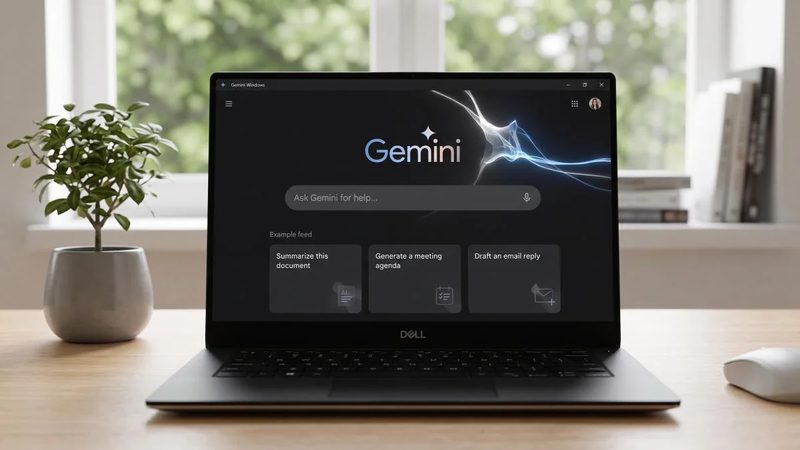
Часті питання про роботу Gemini на Windows
Базова версія Gemini доступна без оплати власникам стандартного облікового запису Google. Вона містить основні функції та інтеграції, доступні для цього облікового запису.
Відкрийте Gemini, зайдіть у налаштування та виберіть розділ гарячих клавіш. Там можна замінити Alt + Пробіл на власну комбінацію. Щоб вимкнути роботу у фоновому режимі, вимкніть її в налаштуваннях або закрийте програму через значок у системному треї.
Для роботи офіційного десктопного Gemini додаткові програми не потрібні: застосунок установлюється безпосередньо у Windows як окрема програма. Завантажуйте його з офіційного сайту Google.